
SIGEP Mobile Necrotério
Manual do Usuário
Este documento apresenta o manual de utilização do aplicativo SIGEP Mobile Necrotério, desenvolvido pela Polícia Científica do Rio Grande do Norte (PCI/RN).
O aplicativo foi criado para auxiliar os Peritos Médico-Legistas no registro das informações relacionadas aos exames necroscópicos no âmbito da Polícia Científica do Rio Grande do Norte.
O aplicativo pode ser obtido para dispositivos Android pesquisando por "SIGEP Mobile Necrotério" na Play Store ou por meio do QR Code a seguir.
1. Navegação principal
Ao abrir o aplicativo é exibida uma barra de navegação na parte inferior da tela. Por meio dela é possível acessar:
- Perfil do usuário
- Exames
- Informações sobre o aplicativo
2. Perfil
A página de perfil pode ser acessada clicando sobre a opção Perfil na barra de navegação inferior.
Se houver um usuário autenticado, o nome do usuário será exibido na barra de navegação.
2.1. Sessão não iniciada
Se o usuário ainda não tiver iniciado sessão no aplicativo, será exibida a mensagem de usuário não conectado.
Para continuar, selecione a opção Iniciar Sessão.
2.2. Página de autenticação
Na página de autenticação o usuário deve informar o seu CPF e a senha (a mesma senha utilizada no SIGEP - Sistema Integrado de Gestão de Perícias).

2.3. Sessão iniciada
Após a autenticação, será exibida a página de perfil contendo as principais informações do usuário (nome, cargo, CPF, matrícula e setores).
Também está disponível o botão para Encerrar Sessão.
3. Exames
3.1. Lista de exames cadastrados
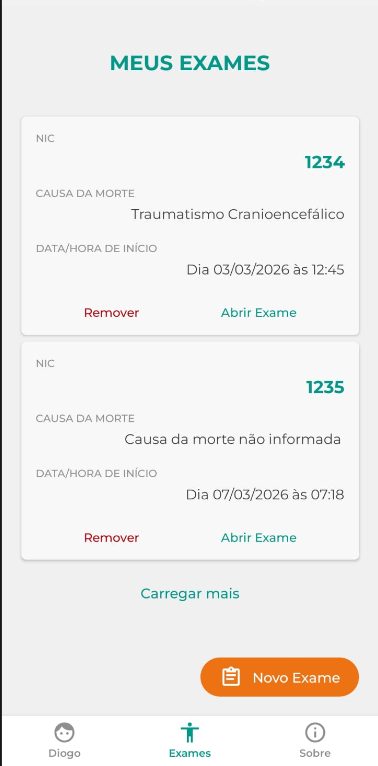
Na página Exames, acessada por meio da opção "Exames" da barra de navegação inferior, são exibidos apenas os exames cadastrados no próprio dispositivo.
Não são exibidos:
- exames cadastrados diretamente no SIGEP
- exames cadastrados em outros dispositivos
- exames de outros usuários (exames cadastrados por outros usuários com sessão inciada ou exames já sincronizados)
Para cada exame listado é possível:
- abrir para edição e sincronização com o SIGEP
- remover do dispositivo
3.2. Iniciar um novo exame
Para iniciar um novo exame, selecione o botão Novo Exame na página de listagem de exames.
O formulário do exame será aberto em seguida.
3.3. Formulário do exame
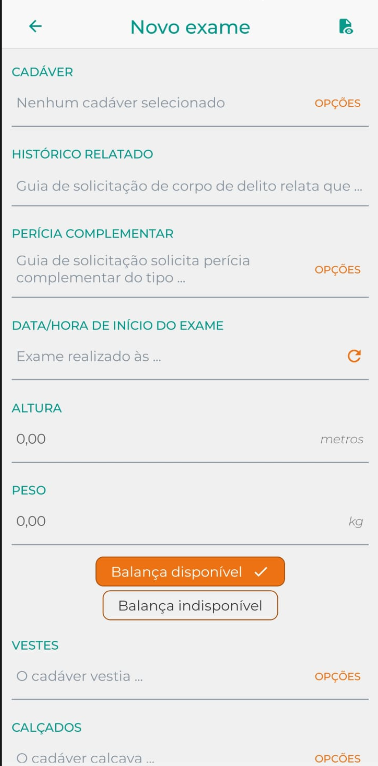
O formulário do exame contém todos os campos necessários para o registro do exame necroscópico.
3.3.1. Seleção do cadáver
O primeiro campo a ser preenchido no formulário do exame é o cadáver objeto do exame necroscópico.
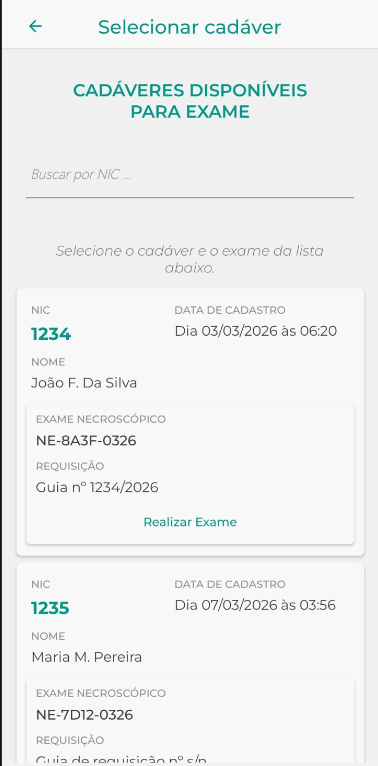
Para selecionar o cadáver, o usuário será direcionado à página de listagem dos cadáveres cadastrados no SIGEP, sendo exibidos no topo da lista os cadáveres mais recentes.
Também é possível realizar busca pelo NIC.
Para selecionar o cadáver, o usuário deve clicar sobre o botão "Realizar Exame" correspondente ao exame necroscópico previamente cadastrado.
Nos casos de cadáveres que contêm mais de um exame necroscópico a ele associados, o usuário deverá identificar o exame necroscópico correto, por meio do identificador do exame e dos dados da requisição.
3.3.2. Histórico relatado
Trata-se de um campo de texto livre que será incluído na sessão Histórico do Laudo Necroscópico.
3.3.3. Perícia complementar
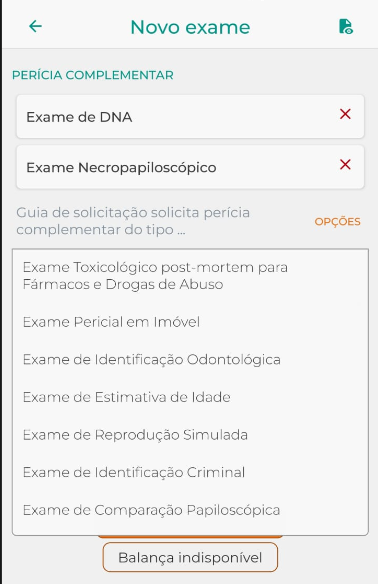
Neste campo, o usuário deverá selecionar os exames periciais complemetares conforme solicitado. O usuário poderá selecionar um (ou mais) exame listado ou digitar o nome do exame adequado.
3.3.4. Data/hora de início do exame
Para informar a data/hora de início do exame, pode-se clicar sobre o campo e selecionar manualmente o dia e a hora, ou clicar sobre o ícone do lado direito, por meio do qual será obtida a data e hora atuais.
3.3.5. Altura
Trata-se de um campo numérico para informar, em metros, a altura do cadáver.
3.3.6. Peso
Trata-se de um campo numérico para informar, em quilogramas, o peso do cadáver. Também será possível selecionar a opção "Balança indisponível", por meio da qual o campo de peso será desabilitado.
3.3.7. Vestes
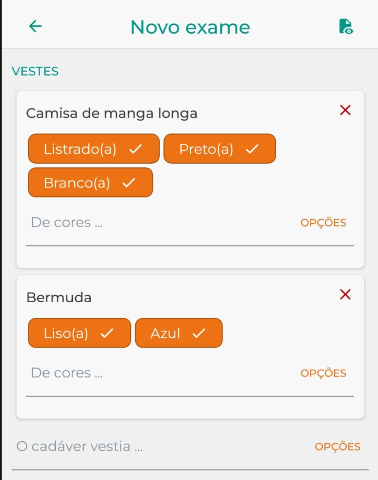
O usuário pode selecionar um tipo de vestimenta presente na lista, informar que ele estava sem roupas ou digitar uma outra opção.
3.3.7.1. Cores das vestes
Para informar as cores das vestes, ou o tipo de "desenho", também será possível selecionar as opções da lista ou digitar uma outra opção.
3.3.8. Calçados
Assim como as vestes, será possível selecionar os calçados utilizados pelo cadáver ou infomar a ausência de calçados.
3.3.8.1. Cores dos calçados
Assim como nas vestes, podem ser informadas as cores dos calçados.
3.3.9. Tatuagens e cicatrizes
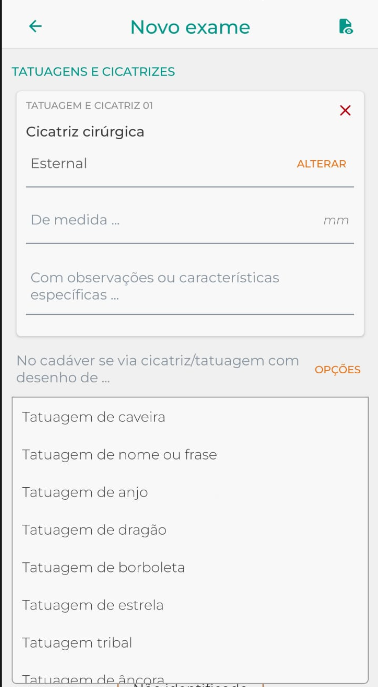
Para informar as tatuagens/cicatrizes do cadáver, primeiro é preciso selecionar o tipo genérico ("Cicatriz cirúrgica", "Tatuagem de borboleta", "Tatuagem tribal", etc.) ou digitar uma opção não presente na lista.
Após selecionar o tipo genérico da tatuagem/cicatriz, são exibidos novos campos para descrição mais específicas.
3.3.9.1. Região
O usuário pode digitar, no campo correspondente, o nome da região anatômica específica da tatuagem/cicatriz ou clicar no botão "Selecionar", por meio do qual será exibida a página de seleção de região anatômica (ver sessão 3.3.25).
3.3.9.2. Medida
Trata-se de campo numérico para informar a medida, em milímetros, da tatuagem/cicatriz.
3.3.9.3. Observações
Trata-se de um campo de texto livre para informar qualquer observação ou característica adicional da tatuagem/cicatriz.
3.3.10. Estado de conservação
Opções para seleção do estado de conservação do cadáver.
3.3.11. Fenômenos cadavéricos
Para informar os fenômenos cadavéricos, é preciso selecionar o tipo ("Rigidez cadavérica", "Livores", "Calcificação", etc.) ou digitar uma opção não presente na lista.
3.3.11.1. Observações
Após selecionar o tipo de fenômeno cadavérico, é exibido o campo para infomar qualquer observação ou característica específica para o fenômeno cadavérico cadastrado.
3.3.12. Sexo
Opções para seleção do sexo do cadáver.
3.3.13. Estado nutricional
Opções para seleção do estado nutricional.
3.3.14. Compleição física
Opções para seleção da compleição física.
3.3.15. Cor/raça
Trata-se de campo para informar, por meio de digitação livre ou seleção da lista de opções pré-cadastradas, a cor/raça do cadáver.
3.3.16. Cabelo
Trata-se de campo para informar, por meio de digitação livre ou seleção da lista de opções pré-cadastradas, a cor do cabelo do cadáver e para seleção do comprimento do cabelo.
3.3.17. Cor dos olhos
Trata-se de campo para informar a cor do olhos do cadáver.
3.3.18. Lesões traumáticas
Para informar as lesões traumáticas observadas no cadáver, primeiro é preciso selecionar o tipo da lesão ("Lesão por asfixia", "Lesão causada por projétil de arma de fogo", "Queimadura", etc.) ou digitar uma opção não presente na lista.
Após selecionar o tipo da lesão, são exibidos novos campos para descrição mais específicas.

3.3.18.1. Região
O usuário pode digitar no campo correspondente o nome da região anatômica específica da lesão ou clicar no botão "Selecionar", por meio do qual será exibida a página de seleção de região anatômica (ver sessão 3.3.25).
3.3.18.2. Medida
Trata-se de campo numérico para informar a medida, em milílmetros, da lesão traumática.
3.3.18.3. Características
A depender do tipo de lesão informado anteriormente, alguns campos adicionais serão exibidos, com o objetivo de informar se a lesão apresenta alguma característica específica, como por exemplo, "Zona de tatuagem", "Zona de queimadura" e "Halo de enxugo" para as lesões causadas por projétil de arma de fogo, dentre outras.
3.3.18.4. Observações
Trata-se de um campo de texto livre para informar qualquer observação ou característica adicional da lesão traumática não incluída nos campos anteriores.
3.3.19. Análises internas
O usuário poderá cadastrar o que foi observado durante o exame interno.
3.3.19.1. Incisão
Primeiramente, é necessário informar o tipo de incisão realizada durante o exame, dentre as opções disponíveis ou digitando outra opção ausente da lista.
3.3.19.2. Região
Em seguida, pode-se informar a região na qual foi realizada a incisão, novamente escolhendo uma opção disponível ou digitando outra opção ausente da lista exibida.
3.3.19.3. Observações
Por fim, é descrito o que foi observado durante o exame interno no cadáver. É possível adicionar tantas observações quanto forem necessárias.
3.3.20. Exames subsidiários
Nessa parte do exame, o usuário informará o os exame subsidiários ao presente exame necroscópico, selecionando o tipo de exame e, se for o caso, o número do lacre do vestígio utilizado.
3.3.21. Causa da morte
Deve ser informada a causa da morte dentre as opções fornecidas. Essa informação é obrigatória para a sincronização do exame.
3.3.22. Discussão
Na discussão, o usuário poderá descrever qualquer informação que julgar pertinente.
3.3.23. Conclusões
Ao final do exame, será possível descrever as conslusões, podendo adicionar quantas julgar necessário.
3.3.24. Quesitos e respostas
Por fim, são apresentados os quesitos comumente utilizados no exame necroscópico para que o examinador os responda, além de poder incluir algum quesito adicional, caso seja necessário.

3.3.25. Seleção de região anatômica
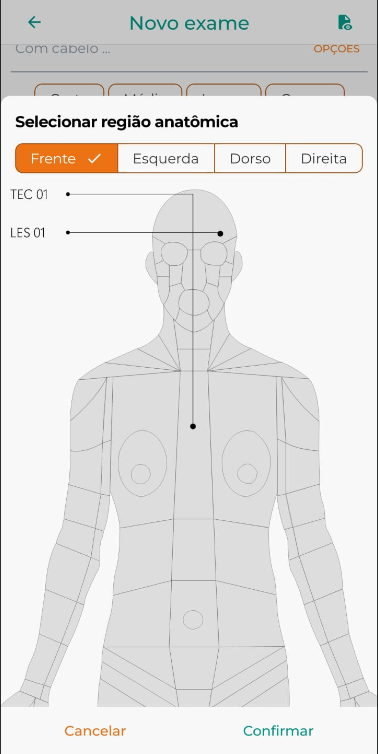
Ao cadastrar uma tatuagem/cicatriz ou lesão traumática, é possível utilizar a página de selecão de região anatômica, que consiste em um croqui representando o corpo humano separado por regiões.
É possível selecionar os croquis correspondentes a "frente", "esquerda", "dorso" e "direita" para abrir a visão correspondente. Também é possível mover e ampliar o croqui de forma a facilitar à selecção da região.
Para selecionar a regão adequada, basta clicar no local correspondente do croqui e, se estiver satisfeito com a região selecionada, cirmar a seleção.
3.3.26. Salvamento automático
Durante o preenchimento, o aplicativo salva automaticamente o exame a cada 10 segundos sempre que houver alteração em qualquer campo do formulário, permitindo que o examinador retorne para o preenchimento do formulário posteriormente.
Isso evita perda de informações em situações como:
- fechar o aplicativo
- acabar a bateria do dispositivo
- sair da tela atual
A hora do último salvamento é exibida na parte inferior do formulário.

3.4. Prévia do laudo necroscópico
No formulário do exame, ao clicar no botão superior direito, o examinador poderá ver uma prévia do laudo necroscópico conforme os dados preenchidos.
Nessa página, não é possível alterar o texto do laudo, apenas visualizá-lo. A edição do texto poderá ser feita posteriormente.
4. Sincronização do exame
A sincronização do exame diz respeito ao envio das informações cadastradas para o SIGEP.
Para proceder à etapa de sincronização, basta clicar sobre o botão "Avançar" na parte inferior do formulário do exame ou da página de prévia do laudo.
4.1. Resumo das informações cadastradas
Antes da sincronização é exibido um resumo das informações preenchidas de forma a conferir se as informações foram cadatradas corretamente ou se há alguma informação pendente..
Após conferir as informações, selecione Iniciar Sincronização na parte inferior da página para prosseguir.
Ao prosseguir com a sincronização, o examinador deverá confirmar a senha da sua conta do usuário (a mesma utilizada na autenticação do SIGEP e do aplicativo).
4.2. Etapas da sincronização
Durante a sincronização, as informações são enviadas ao SIGEP em etapas. Cada etapa de sincronização é exibida conforme elas avançam.
Para evitar falhas, recomenda-se não sair da telaaté que o processo seja finalizado.
A sincronização é um procedimento importante e passível de eventuais erros, sobretudo se houver uma conexão de internet com baixa velocidade. Por isso, a cada etapa são feitas até três tentativas de envio das informações.
Ainda assim, pode ocorrer alguma falha. Nas etapas de sincronização de tatuagens/cicatrizes e lesões traumáticas, por exemplo, é preciso enviar também as imagens correspondentes aos croquis que farão parte do anexo do laudo necroscópico, o que pode necessitar uma boa conexão de internet.
Caso ocorra algum erro durante a sincronização do exame será mostrado em qual etapa o erro ocorreu. Nesse caso, aconselha-se:
- Tente realizar a sincroniação novamente (se possível, vá a algum outro lugar com uma melhor conexão de internet)
- Se, após tentar novamente, ainda não for possível completar a sincronização e a depender de qual informação foi perdida, é possível adicioná-la diretamente no texto do laudo por meio do SIGEP
- Entre em contato com o NTI (Núcleo de Tecnologia da Informação)
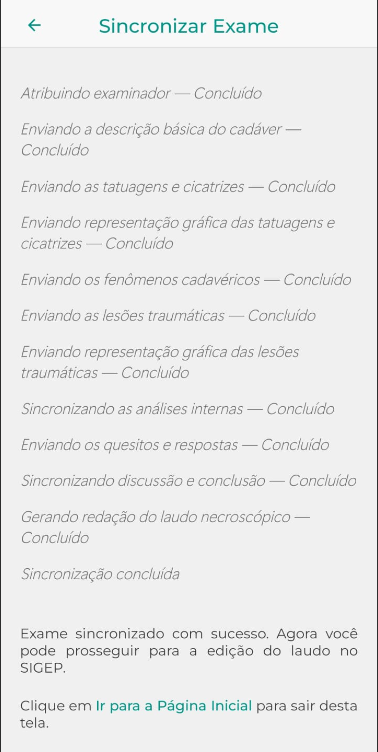
4.3. Sincronização concluída
Após a sincronização ser concluída, o examinador deverá acessar o SIGEP para continuar a edição do laudo, incluir fotos e finalizar o laudo conforme procedimento adotado pelo setor.